Umwandeln eines Farbbildes in ein Graustufenbild
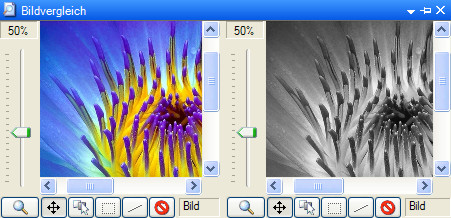
Dieses Szenario beschreibt wie ein Farbbild in ein Graustufenbild konvertiert werden kann.
Voraussetzungen
- Ein Graph mit einer Bildquelle
Ziel
Das Bild vom Ausgang der Bildquelle in Graustufen konvertieren und anzeigen.
Durchführung
- Platzieren Sie einen neuen "Bildverarbeitung/Kanal-Splitter"-Knoten
in Ihren Flussgraph.
- Verbinden Sie die Bildquelle mit dem
Eingang des "Kanal-Splitter"-Knotens.
- Platzieren Sie einen neuen "Bildverarbeitung/Rendern"-Knoten
in Ihren Flussgraphen.
- Platzieren Sie einen neuen "Bildverarbeitung/Bildbetrachter"-Knoten in
Ihrem Flussgraphen.
- Verbinden Sie den Ausgang des "Rendern"-Knotens mit dem Eingang des
"Bildbetrachter"-Knotens.
- Es gibt nun zwei Möglichkeiten ein Grauwertbild aus dem
"Kanal-Splitter"-Knoten zu erhalten:
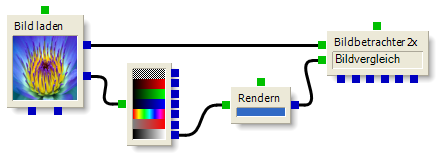
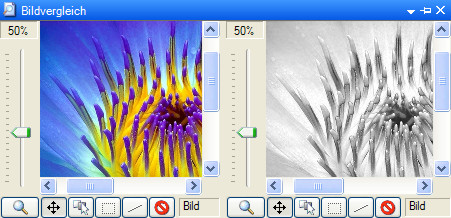
Die schnelle Variante ist der Ausgang "Grün". Da das menschliche Auge für grüne Farbtöne am empfindlichsten ist, kann man den Grün-Kanal eines RGB-Bildes als Graustufenbild verwenden. Da dabei keine Berechnungen notwendig sind, ist diese Methode die schnellere.
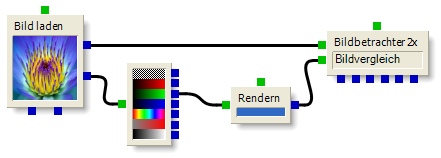
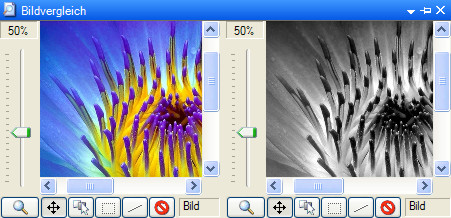
Die genauere Variante ist der Ausgang "Helligkeit". Der "Kanal-Splitter"-Knoten stellt an diesem Ausgang den Helligkeitskanal des HSB-Farbraums zur Verfügung. Da für diese Ausgabe eine Farbraumkonvertierung notwendig ist, ist diese Variante etwas langsamer.
Hinweis: Eine kompliziertere aber exakte Möglichkeit, ist die drei RGB-Kanäle gewichtet in eine Summe einfließen zu lassen:
H = 0.299 * R + 0.587 * G + 0.114 * B
Um die Helligkeit der Farbkanäle anzupassen und sie aufzusummieren kann der Knoten "Bildverarbeitung/Auto-Wert" und "Bildverarbeitung/Kombination" genutzt werden. Dazu müssen die Faktoren vom Wertebereich 0-1 in den Wertebereich 0-255 umgerechnet werden und an die Eingänge "Auto-Max" der "Auto-Wert"-Knoten gelegt werden. Wichtig ist, dass sowohl der "Auto-Min"- als auch der "Auto-Max"-Eingang der "Auto-Wert"-Knoten mit "False" belegt sind.
Beispielbelegung für den "Auto-Wert"-Knoten des Grün-Kanals:
Auto-Min: False
Auto-Max: False
Input-Max: 255
Input-Min: 0
Output-Max: 150
Output-Min: 0
Entsprechend ist Output-Max für Rot 76 und für Blau 29. Zwei "Kombination"-Knoten können verwendet werden um die Ergebnisse der "Auto-Wert"-Knoten aufzusummieren. Dazu müssen diese auf die Methode "Addition" eingestellt werden.

Das Beispiel kann hier heruntergeladen werden.

