DynamicNodes besitzt die folgenden Benutzerschnittstellen:
DNWinApp - Standard
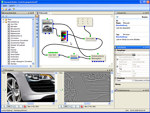
Die Standardansicht von DNWinApp stellt die Entwicklungsumgebung für Flussgraphen dar und ist damit wohl die am häufigsten genutzte Ansicht. Wenn man das System kennen lernen möchte ist dies der richtige Startpunkt.
In die Standardansicht gelangt man mit:
Startmenü -> DynamicNodes -> DynamicNodes
DNWinApp - Hilfe
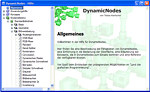
Die Hilfe von DynamicNodes tritt in zwei Varianten in Erscheinung:
- Als eigenständiges Fenster kann man die Hilfe aufrufen mit:
Startmenü -> DynamicNodes -> Hilfe - Sie kann als integrierte Hilfe innerhalb der Entwicklungsumgebung mit der Taste F1 ein- und ausgeblendet werden.
DNWinApp - Knoten-Testumgebung
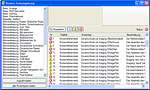
Die Knoten-Testumgebung wird nur selten, und auch nur von Knotenentwicklern benötigt.
Sie kann über das Startmenü:
Startmenü -> DynamicNodes -> Testumgebung
oder in der Entwicklungsumgebung über das Menü:
Menü -> Datei -> Knoten-Testumgebung
oder auch über die Tastenkombination Strg-T aufgerufen werden.
DNConsole - Laufzeitumgebung für die Befehlszeile
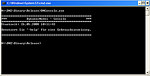
Das Werkzeug DNConsole ist die Benutzerschnittstelle für die Befehlszeile. Sie bietet eine einfache Möglichkeit fertige Flussgraphen ohne grafischen Editor auszuführen.
DNConsole ist eine EXE-Datei und befindet sich im Programmverzeichnis von
DynamicNodes. Von dort kann sie auf der Kommandozeile gestartet werden.
Z.B: mit
C:\Programme\DynamicNodes\DNConsole.exe

